Привет, дорогие мои художники и все, кто мечтает творить! Вы заметили, как стремительно меняется мир вокруг нас, особенно в сфере цифрового искусства?
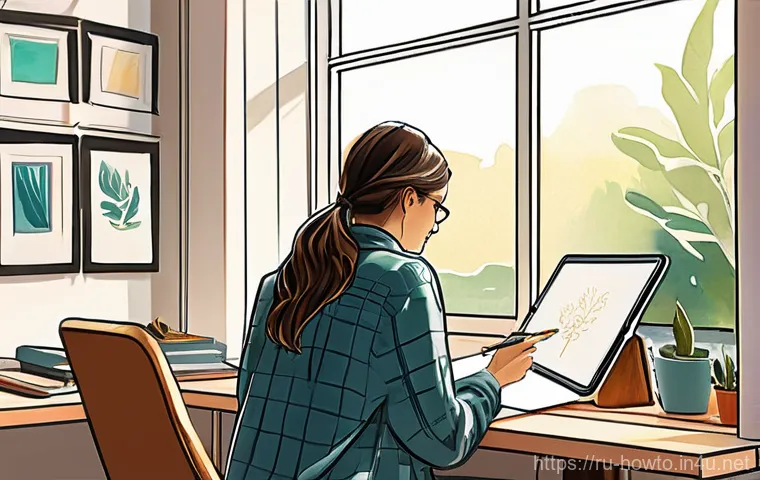
Еще недавно мы и представить не могли, что наш iPad станет полноценной художественной студией, а сегодня это реальность благодаря Procreate. Я сама, как и многие из вас, буквально влюбилась в это приложение за его интуитивность, невероятное количество кистей и возможности, которые оно открывает.
Знаете, даже несмотря на все разговоры об искусственном интеллекте, Procreate твердо стоит на стороне *человеческого* творчества, отказываясь от интеграции генеративного ИИ, и это, по-моему, дорогого стоит!
Это инструмент, который позволяет воплощать самые смелые идеи, будь то иммерсивное 3D-искусство, гибридные иллюстрации или даже просто душевные наброски для души.
В 2025 году, когда мир ищет уникальность и персонализацию, умение владеть таким мощным инструментом становится не просто хобби, а настоящим конкурентным преимуществом и возможностью для заработка.
Я постоянно отслеживаю все новинки и тренды, чтобы помочь вам оставаться на волне и не упустить ни одной детали, которая сделает ваше творчество еще более ярким и успешным.
Ведь цифровая иллюстрация – это не только искусство, это еще и путь к новым горизонтам! Итак, если вы уже готовы окунуться в этот удивительный мир или хотите прокачать свои навыки в Procreate, я с радостью проведу вас по самым важным функциям и неочевидным настройкам.
Помню, как в начале сама терялась среди множества кистей и опций, но со временем поняла, что все гениальное – просто. Я поделюсь с вами своими личными секретами и лайфхаками, которые помогут вам не только быстрее освоить приложение, но и создавать настоящие шедевры с легкостью.
Больше никаких догадок и лишних поисков! Давайте же вместе узнаем, как сделать Procreate вашим лучшим другом в цифровом творчестве и раскрыть его полный потенциал!
Привет, мои дорогие творческие души! Как же здорово, что вы здесь, чтобы вместе погрузиться в мир Procreate – инструмента, который, честно говоря, изменил мою жизнь как цифрового художника.
Знаете, когда я только начинала, я была в полном восторге от возможностей, но и немного растеряна. Но со временем, методом проб и ошибок, а главное – постоянной практикой, я поняла, что все гениальное просто.
Хочу поделиться с вами тем, что узнала, чтобы ваш путь в Procreate был максимально легким и вдохновляющим!
Раскрываем потенциал Procreate: тонкие настройки, которые меняют всё
Настраиваем интерфейс под себя: комфорт превыше всего
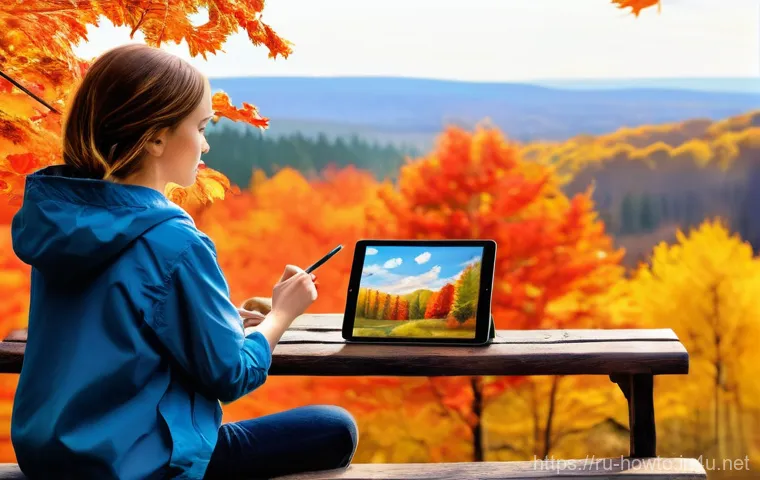
Я всегда говорю: комфорт – это половина успеха в любом творческом процессе! Procreate это прекрасно понимает и дает нам массу возможностей для кастомизации.
Помню, как поначалу у меня постоянно куда-то пропадали нужные меню, а пальцы путались в кнопках. Мой главный совет – не бойтесь экспериментировать с расположением панели действий (той, что справа или слева, в зависимости от того, правша вы или левша).
Перетяните кнопки, которыми вы пользуетесь чаще всего, в самый доступный уголок. Лично мне очень удобно, когда кнопки “Отменить” и “Повторить” находятся прямо под большим пальцем.
Также не забывайте про возможность скрывать интерфейс для полного погружения в процесс – просто коснитесь экрана четырьмя пальцами! Это особенно круто, когда вы работаете над деталями и не хотите отвлекаться на лишние элементы.
А еще, если вы привыкли к горизонтальному или вертикальному расположению палитры, ее тоже можно настроить. В конечном итоге, ваш Procreate должен стать вашим продолжением, интуитивно понятным и максимально удобным именно для вас.
Ведь чем меньше вы отвлекаетесь на технические моменты, тем больше энергии остается для чистого творчества!
Быстрые жесты: экономим драгоценные секунды
Ох уж эти жесты! Они для меня стали настоящим спасением и значительно ускорили рабочий процесс. Я долгое время игнорировала их, думая, что это слишком сложно запомнить, но поверьте – это того стоит!
Например, вы знали, что можно просто коснуться экрана двумя пальцами, чтобы отменить последнее действие? А тремя – чтобы его повторить? Это же просто магия!
Или вот еще: если вы хотите очистить слой, просто поскребите по нему тремя пальцами. Раз – и готово! А еще, для тех, кто любит быструю заливку: просто перетащите цвет из палитры на нужную область.
Это так просто, но сколько времени экономит! Мне особенно нравится жест для быстрого меню. Настроив его под себя, я получила мгновенный доступ к своим любимым функциям, будь то инверсия слоя или копирование.
Сначала, конечно, приходится привыкать, но со временем эти движения становятся настолько автоматическими, что вы даже не заметите, как рисуете гораздо быстрее и эффективнее.
Это как выучить язык: сначала трудно, а потом говоришь свободно!
Творческий арсенал: как обуздать кисти и цвета Procreate
Мои любимые кисти: от скетча до акварели
Кисти – это сердце Procreate, его душа! Я просто обожаю экспериментировать с ними, и, поверьте, здесь можно найти что угодно для любого настроения и стиля.
Конечно, по умолчанию приложение предлагает огромную коллекцию, но со временем я поняла, что важно не количество, а качество и умение использовать их с умом.
Для быстрых набросков я часто использую карандашные кисти из набора “Рисование”, они дают такую классную текстуру! А если хочется чего-то более мягкого и воздушного, то акварельные кисти из пользовательских наборов – это просто находка.
Я сама скачала несколько наборов от других художников и просто влюбилась в их реалистичность. Помню, как в одном проекте мне нужно было имитировать масляную живопись, и я нашла идеальную кисть, которая передавала всю глубину и объем мазков.
Не бойтесь искать, скачивать и пробовать новые кисти – это открывает целые миры! И не забывайте про кисть “Растушевка” – она помогает создавать плавные переходы и смешивать цвета, делая вашу работу более живой.
Управление цветом: создаем гармоничные палитры
Цвет – это эмоция, это настроение! И в Procreate работа с цветом – это настоящее удовольствие. Я раньше часто мучилась, пытаясь подобрать идеальные сочетания, но теперь у меня есть пара трюков.
Во-первых, не забывайте про палитры по умолчанию – они уже подобраны профессионалами и могут стать отличной отправной точкой. Во-вторых, есть волшебная функция “Захват палитры”, с помощью которой можно создать палитру прямо из фотографии!
Представляете, вы увидели красивый закат или необычную цветовую гамму на улице, сфотографировали, и Procreate тут же создает вам готовую палитру. Я так однажды делала для иллюстрации с лесными пейзажами, и результат превзошел все ожидания – такие естественные и живые оттенки получились!
А еще, не забывайте про цветовой круг и возможности настройки насыщенности и яркости. Играйте с цветами, не бойтесь смешивать и экспериментировать – и тогда ваши работы заиграют новыми красками.
Создаем свои кисти: уникальность в каждом мазке
Это, пожалуй, одна из моих любимых функций! Создание собственных кистей – это не просто технический навык, это способ привнести в свои работы что-то по-настоящему уникальное.
Ведь каждая кисть – это отражение вашего стиля, вашей индивидуальности. Я помню, как впервые решилась создать свою кисть для листьев – просто сфотографировала листочек, сделала из него черно-белую картинку, импортировала в Procreate как источник формы и текстуры, и вуаля!
Получилась такая кисть, которая рисует живые, неповторимые листья. Это же просто невероятно! Не обязательно быть гуру программирования, чтобы сделать свою кисть.
Можно взять за основу уже существующую, изменить ее настройки – динамику, зернистость, давление – и получить совершенно новый инструмент. Я часто создаю кисти для текстур – например, для имитации старой бумаги или грубого холста.
Это придает работам особую изюминку, которую нигде больше не найдедешь. Это как секретный ингредиент в любимом рецепте!
Магия слоев и масок: профессиональные трюки для идеального результата
Непрозрачность и режимы наложения: играем с эффектами
Слои в Procreate – это как волшебная многослойная бумага, где каждый слой можно отдельно менять, не затрагивая остальные. Это основа основ! И режимы наложения – это то, что позволяет творить настоящие чудеса.
Я долгое время использовала только обычный режим, пока однажды не решила поэкспериментировать. И знаете что? Это открыло для меня совершенно новый мир!
Например, режим “Умножение” (Multiply) идеально подходит для создания теней, а “Экран” (Screen) – для света и сияния. Когда мне нужно было придать иллюстрации атмосферу старой фотографии, я просто создала новый слой, залила его сепией и применила режим “Цветность” (Color) с низкой непрозрачностью.
Результат был просто потрясающий! Не бойтесь щелкать по каждому режиму наложения и смотреть, что он делает – это лучший способ понять их. А еще, игра с непрозрачностью слоев позволяет добиться невероятно плавных переходов и полутонов.
Это как дирижировать оркестром, где каждый инструмент играет свою роль, создавая общую гармонию.
Обтравочные и Альфа-маски: ваш секрет чистоты и детализации
Если вы хотите, чтобы ваши работы выглядели профессионально и аккуратно, то обтравочные маски (Clipping Masks) и Альфа-маски (Alpha Lock) станут вашими лучшими друзьями.
Я не преувеличиваю! Раньше я тратила уйму времени на то, чтобы аккуратно обвести объект, не выходя за контуры. А потом открыла для себя эти функции, и жизнь стала намного проще.
Обтравочная маска позволяет вам рисовать на одном слое, при этом ваши мазки будут видны только на слое ниже. Это идеально для добавления теней, света или текстуры к уже нарисованному объекту.
Например, я рисую персонажа, а потом создаю новый слой, делаю его обтравочной маской к слою с персонажем и спокойно рисую тени, не боясь выйти за границы.
А Альфа-маска – это еще проще! Просто активируйте ее на слое, и вы сможете рисовать только на уже существующих пикселях этого слоя. Это идеальный способ быстро перекрасить что-то или добавить детали без лишних хлопот.
Это как раскраска, только для взрослых, и без риска залезть за контур!
Анимация и 3D: новые горизонты для ваших идей
Оживляем рисунки: основы покадровой анимации
Кто бы мог подумать, что в Procreate можно делать анимацию? Когда я узнала об этом, моему восторгу не было предела! Конечно, это не полноценный анимационный пакет, но для создания коротких, милых гифок или оживления элементов иллюстрации – просто идеально.
Я пробовала делать простые анимации, например, мерцающие звезды или летящие листья. Это так затягивает! Все строится на покадровой анимации: каждый кадр – это отдельный слой или группа слоев.
Procreate помогает вам, показывая “луковую шелуху” – полупрозрачные предыдущие и следующие кадры, чтобы вы могли точно отслеживать движение. Я начинала с очень простых движений, буквально с двух-трех кадров, и постепенно усложняла.
Это отличный способ добавить динамики в ваши статичные работы или просто повеселиться, создавая что-то новое.
Procreate и 3D модели: иммерсивное творчество на кончиках пальцев
Это относительно новая функция, но она уже полностью меня покорила! Возможность рисовать прямо на 3D-моделях в Procreate – это что-то невероятное. Я всегда мечтала попробовать себя в 3D, но мне казалось, что это слишком сложно.
А здесь – пожалуйста! Можно импортировать свои 3D-модели (или использовать те, что идут в комплекте) и раскрашивать их прямо в приложении, используя все привычные кисти и цвета.
Я попробовала раскрасить модель чашки, добавляя узоры и текстуры, и это было так увлекательно! Можно вращать модель, рассматривать ее со всех сторон и наносить краску, как будто это настоящий объект.
Это открывает потрясающие возможности для дизайнеров, иллюстраторов, да и просто для тех, кто хочет попробовать что-то совершенно новое. Кто знает, может, именно здесь скрывается ваш следующий большой проект?
| Функция Procreate | Мой личный лайфхак | Польза для художника |
|---|---|---|
| Настройка интерфейса | Перенесите “Отменить” и “Повторить” под большой палец. | Значительно ускоряет исправления, снижает утомляемость. |
| Быстрые жесты | Активируйте быстрое меню для доступа к любимым функциям. | Экономит время, делает работу более интуитивной. |
| Создание своих кистей | Используйте фотографии текстур для источников формы/текстуры. | Придает уникальность работам, расширяет творческие возможности. |
| Режимы наложения слоев | Экспериментируйте с “Умножением” для теней и “Экраном” для света. | Глубокая проработка света и тени, создание атмосферы. |
| Обтравочные маски | Используйте для добавления деталей и теней на уже нарисованный объект. | Чистота и аккуратность работы без выхода за контуры. |
Как сделать Procreate инструментом для заработка: монетизация творчества
Продажа своих работ: от принтов до стикеров
Творчество – это не только хобби, это может быть и отличный источник дохода! И Procreate, с его возможностями создания высококачественных изображений, идеально подходит для этого.
Я знаю многих художников (и сама этим занимаюсь!), которые успешно продают свои цифровые работы. Самый очевидный путь – это принты и постеры. Вы можете создать красивую иллюстрацию, выгрузить ее в высоком разрешении и продавать через онлайн-магазины вроде Etsy или даже через свои соцсети.
А еще очень популярны стикеры для мессенджеров, иллюстрации для мерча (футболки, кружки), обои для телефонов и компьютеров. Недавно я сделала серию стикеров с забавными зверушками, нарисованными в Procreate, и они разлетелись в считанные дни!
Это не только приносит доход, но и невероятно мотивирует, когда видишь, что твое творчество нравится людям.
Обучение и мастер-классы: делимся знаниями и зарабатываем
Если вы уже освоили Procreate и чувствуете себя уверенно, почему бы не поделиться своими знаниями с другими? Это еще один отличный способ монетизировать свои навыки.
Я сама проводила несколько онлайн-мастер-классов по основам Procreate и по созданию персонажей, и это был потрясающий опыт! Люди очень ценят живое общение и возможность задать вопросы эксперту.
Вы можете создать свои видеоуроки и продавать их на платформах вроде Boosty, проводить платные вебинары или даже индивидуальные консультации. Главное – структурировать информацию и делиться своим личным опытом, своими лайфхаками.
Ведь именно ваш уникальный подход и ваши “фишки” будут ценны для учеников. Это не только приносит доход, но и помогает систематизировать собственные знания и стать еще большим экспертом.
Ваш iPad как полноценная студия: аксессуары и синхронизация
Must-have аксессуары: что действительно упростит жизнь
Чтобы ваш iPad с Procreate превратился в настоящую цифровую студию, есть несколько аксессуаров, без которых я уже просто не представляю свою работу. Конечно, на первом месте – Apple Pencil.
Это не просто стилус, это продолжение вашей руки! Его чувствительность к нажатию и наклону позволяет создавать такие живые и выразительные линии, что просто дух захватывает.
Я помню, как впервые попробовала рисовать им – ощущения были как от настоящего карандаша. Второе – это пленка-имитация бумаги на экран. Я использую ее, и это реально меняет ощущения от рисования, делая их более тактильными и комфортными.
Третье – это хорошая Bluetooth-клавиатура. Для меня это стало спасением, когда нужно быстро переключаться между инструментами или использовать горячие клавиши.
Это значительно ускоряет рабочий процесс, особенно если вы работаете над сложными проектами.
Облачные хранилища и синхронизация: сохраняем работы в безопасности
Ничто так не расстраивает художника, как потеря готовой работы! Поэтому я всегда, всегда подчеркиваю важность сохранения и синхронизации. Procreate, конечно, очень стабилен, но техника есть техника.
Я использую iCloud для автоматической синхронизации моих файлов Procreate. Это так удобно: я могу начать работу на одном iPad, а продолжить на другом, и все изменения будут сохранены.
А еще я регулярно делаю резервные копии своих работ в Google Drive или Dropbox. Просто экспортируйте свои проекты в формате .procreate или в PSD (если вы планируете дорабатывать их в Photoshop) и загружайте в облако.
Это ваш страховой полис! Спокойствие за свои файлы позволяет сосредоточиться на творчестве, а не волноваться о возможных потерях. Ведь ваши работы – это ваше сокровище, и их нужно беречь!
글을 마치며
Вот мы и подошли к концу нашего путешествия по удивительному миру Procreate! Надеюсь, эти советы и личные наблюдения помогут вам раскрыть весь потенциал этого замечательного приложения и сделать ваше творчество еще более ярким и свободным. Помните, главное – это не бояться экспериментировать, пробовать новое и верить в свои силы. Ведь каждый мазок, каждая линия – это часть вашей уникальной истории. Я верю, что у вас все получится, и с нетерпением жду ваших шедевров!
알아두면 쓸모 있는 정보
1. Не забывайте регулярно обновлять Procreate! Разработчики постоянно добавляют новые функции и улучшают производительность, так что вы можете пропустить что-то по-настоящему крутое. Я всегда с нетерпением жду новых версий!
2. Обязательно присоединяйтесь к сообществу Procreate художников. В Telegram, ВКонтакте, на YouTube есть масса групп и каналов, где люди делятся советами, показывают свои работы и вдохновляют друг друга. Это невероятно мотивирует и помогает учиться у других.
3. Если ваш iPad начинает подтормаживать при работе с большими файлами или большим количеством слоев, попробуйте перезагрузить его. Иногда это помогает “очистить” оперативную память и улучшить работу приложения.
4. Для защиты Apple Pencil от повреждений и для лучшего хвата я очень рекомендую специальные чехлы или накладки. Это недорого, но очень практично, особенно если вы рисуете много и долго.
5. Изучите официальный справочник Procreate. Он доступен на русском языке и содержит ответы на большинство вопросов, которые могут возникнуть. Порой там можно найти такие неочевидные функции, о которых даже не догадываешься, а они здорово упрощают работу!
중요 사항 정리
Подводя итоги нашего большого разговора о Procreate, хочу еще раз выделить несколько ключевых моментов, которые, на мой взгляд, являются самыми важными для каждого, кто хочет по-настоящему освоить эту программу и сделать ее своим верным помощником в творчестве. Во-первых, не бойтесь экспериментировать и настраивать все под себя: от расположения кнопок до создания собственных кистей. Ваш комфорт – это залог продуктивности, а Прокриэйт даёт для этого массу возможностей.
Во-вторых, активно используйте быстрые жесты и слои. Это не просто “фишки”, это мощные инструменты, которые сэкономят вам часы работы и позволят добиться потрясающей детализации и чистоты ваших иллюстраций. Помните про обтравочные маски и Альфа-маску – это настоящая палочка-выручалочка!
В-третьих, не стесняйтесь делиться своим творчеством и искать способы его монетизации. Будь то продажа принтов, стикеров или проведение мастер-классов – каждый шаг к признанию и заработку придаст вам уверенности и вдохновит на новые свершения. Ваши работы достойны того, чтобы их увидели!
И, наконец, всегда заботьтесь о своих файлах. Регулярные резервные копии и синхронизация с облачными хранилищами – это ваша гарантия спокойствия и сохранности плодов вашего труда. Творчество должно приносить радость, а не переживания о потере данных, поэтому не забывайте о безопасности ваших шедевров.
Часто задаваемые вопросы (FAQ) 📖
В: Я только начинаю свой путь в Procreate. Какие базовые функции самые полезные и как быстрее освоиться в приложении, чтобы не забросить на полпути?
О: Ох, как я вас понимаю! Сама прошла через это. Главное – не бояться экспериментировать.
Для начала, самые-самые полезные вещи, которые меня выручали и выручают до сих пор, это, конечно, жесты! Вот мои любимые:
- Отмена и повтор: Если что-то пошло не так, просто коснитесь экрана двумя пальцами, чтобы отменить последнее действие.
Тремя пальцами – чтобы вернуть отмененное. Это просто спасение, поверьте! Мне это так врезалось в память, что я иногда по привычке пытаюсь так же отменять действия, когда рисую на бумаге! - Выравнивание форм: Если вы, как и я, не всегда рисуете идеально ровные круги или квадраты с первого раза, Procreate придет на помощь.
Нарисуйте фигуру от руки и не отрывайте стилус от экрана на пару секунд – она сама выровняется. А если хотите получить идеальный круг или квадрат, удерживая стилус, прикоснитесь вторым пальцем к экрану!
Это волшебство! - Направляющие линии: Для тех, кто любит симметрию или работает с перспективой, это просто находка. Зайдите в «Действия» (иконка гаечного ключа) -> «Холст» и включите «Направляющие».
Там есть разные типы сеток: 2D, изометрия, перспектива, и даже симметрия для создания невероятных калейдоскопических узоров. Попробуйте «рисование с привязкой» – линии будут притягиваться к сетке, как будто вы используете линейку! - «Быстрое меню»: Это как ваш личный пульт управления!
Вы можете настроить до шести любимых функций, чтобы они всегда были под рукой. Я, например, настроила там быстрый доступ к заливке, копированию слоя и инвертированию цвета.
Это экономит уйму времени! Настраивается в «Действия» -> «Настройки» -> «Управление жестами» -> «QuickMenu». Поверьте, это не просто удобно, это кардинально меняет скорость работы! - StreamLine для плавных линий: Если у вас дрожит рука или просто хочется более изящных линий, идите в настройки кисти, найдите раздел «Обводка» и повысьте значение StreamLine.
Линии станут невероятно гладкими, хотя и с небольшой задержкой. Идеально для каллиграфии!
Помните, что Procreate создан, чтобы упростить вашу жизнь, а не усложнить.
Пробуйте, тыкайте во все кнопки (но сохраняйтесь почаще!), и вы увидите, как быстро освоитесь!
В: Мои проекты в Procreate становятся все сложнее, и я заметила, что иногда приложение начинает подтормаживать, а количество слоев ограничено. Как можно оптимизировать рабочий процесс и эффективно управлять слоями, чтобы избежать этих проблем?
О: О, это классика жанра! Когда вдохновение бьет ключом, и хочется добавить все и сразу, iPad начинает намекать, что пора бы и честь знать. Я с этим сталкиваюсь постоянно, особенно когда работаю над многослойными иллюстрациями для заказчиков.
Самая главная причина – это, конечно, размер холста и количество слоев. Procreate очень умное приложение, но у каждого устройства есть свои ограничения по оперативной памяти, и чем больше разрешение холста, тем меньше слоев вам доступно.
Вот несколько моих проверенных лайфхаков для оптимизации:
- Умное использование слоев: Это ваш основной инструмент! Не бойтесь группировать слои, чтобы поддерживать порядок.
Используйте маски обрезки и альфа-блокировку (Alpha Lock) – это позволяет рисовать только на уже нарисованных пикселях слоя, не выходя за контур, и при этом не тратить новые слои!
Помню, как в начале я просто дублировала слой и рисовала на нем, а потом поняла, что Alpha Lock – это просто магия! Чтобы включить Alpha Lock, смахните слой двумя пальцами вправо. - Объединяйте слои с умом: Когда слой готов и вы уверены, что больше не будете его сильно менять, смело объединяйте его с нижележащим.
Я обычно оставляю основные контуры и заливки на отдельных слоях, а детали и тени объединяю по мере готовности. Схватите верхний слой одним пальцем, а нижний – другим, затем сведите пальцы вместе – и вуаля, слои объединены!
Это значительно уменьшает нагрузку на систему и освобождает слоты для новых слоев. - Размер холста и разрешение: Прежде чем начать, подумайте, для чего будет использоваться работа.
Если это иллюстрация для социальных сетей, нет смысла делать ее в разрешении 300 DPI на огромном холсте – это съест все слои и память. Для печати 300 DPI – это стандарт, но для цифровых работ можно обойтись и меньшим.
Я, например, делаю крупные работы по частям, а потом собираю в одном файле или использую для печати с разрешением 150 DPI для больших форматов, и это вполне хорошо смотрится для плакатов. - Скрывать слои: Если вам нужно поработать над одним элементом, не отвлекаясь на другие, просто зажмите стилус на галочке слоя на несколько секунд – все остальные слои временно скроются.
Повторите действие, и они вернутся. Это не влияет на производительность напрямую, но помогает сконцентрироваться и уменьшить визуальный беспорядок, а это тоже важно для продуктивности!
И помните, важно регулярно сохранять свои работы и делать дубликаты файлов перед серьезными изменениями.
Лучше перестраховаться, чем потом расстраиваться из-за потери шедевра! Я сама несколько раз на этом обжигалась, так что теперь у меня правило: “сомневаешься – сохрани!”.
В: Я хочу делиться своими иллюстрациями из Procreate в интернете и, возможно, даже печатать их. Какие форматы экспорта лучше использовать и как убедиться, что качество моей работы не пострадает при публикации или печати?
О: Отличный вопрос, друзья! Ведь что толку от шедевра, если его никто не увидит или он будет выглядеть пиксельным на футболке? Я помню свои первые попытки вывести работы из Procreate – это был тот еще квест!
Сплошные DPI, CMYK, RGB… голова кругом шла! Но на самом деле, все не так страшно, если знать несколько ключевых моментов.
- Для веб-публикаций (соцсети, сайты):
Для интернета главное – баланс между качеством и размером файла.
Большие файлы долго грузятся, и это никому не нравится. Я обычно использую:- JPG: Идеально для большинства случаев. Он хорошо сжимает изображения, сохраняя при этом приемлемое качество.
У меня всегда есть папка с JPG-версиями для быстрого постинга. - PNG: Если у вас есть прозрачные элементы (например, вы рисуете стикеры или элементы интерфейса), PNG – ваш лучший друг.
Он сохраняет прозрачность, чего не умеет JPG. Но файлы PNG, как правило, тяжелее. - Разрешение: Для веба обычно достаточно 72 DPI.
Увеличивать его нет смысла – на экране разницы не будет, а файл станет огромным. Я стараюсь делать веб-версии не больше 2000-3000 пикселей по длинной стороне, этого хватает для хорошего отображения на большинстве устройств. - Цветовой профиль: Для экрана всегда используйте RGB.
Procreate по умолчанию работает в RGB, так что тут обычно проблем не возникает.
- JPG: Идеально для большинства случаев. Он хорошо сжимает изображения, сохраняя при этом приемлемое качество.
- Для печати (постеры, мерч, книги):
Здесь все немного сложнее, но решаемо.
Печать – это совсем другая история, и требования к файлам гораздо выше.- Разрешение: Для качественной печати критично важно разрешение в 300 DPI (точек на дюйм).
Если вы создали холст с меньшим DPI, а потом увеличили, качество может пострадать – появятся «лесенки» и пиксели. Всегда начинайте новый холст с нужным DPI, если планируете печатать.
Мой личный совет – если вы не уверены, лучше сразу делайте 300 DPI, чтобы потом не переделывать всю работу. - Цветовой профиль: Вот тут многие спотыкаются.
Типографии часто работают с CMYK (Cyan, Magenta, Yellow, Key/Black), а Procreate по умолчанию использует RGB (Red, Green, Blue). Разница в том, что RGB – это аддитивная модель (цвета создаются светом, как на экране), а CMYK – субтрактивная (цвета создаются чернилами, как на бумаге).
Цвета могут выглядеть по-разному! Я всегда рекомендую заранее уточнить у типографии, какой профиль им нужен, и при экспорте выбрать соответствующий. Procreate позволяет экспортировать в различные форматы, включая TIFF или PSD (Photoshop Document), которые поддерживают CMYK и слои. - Форматы:
- PDF: Часто используется для печати, особенно если это многостраничный документ или иллюстрации с текстом.
- TIFF: Отличный формат для печати, так как он без потерь сохраняет детали и поддерживает слои.
- PSD: Если вы работаете с дизайнерами или другими художниками, которые используют Photoshop, PSD – лучший выбор, так как он сохраняет все слои и настройки.
Не забывайте, что каждый принтер и каждая типография могут иметь свои нюансы.
Не стесняйтесь связываться с ними заранее и уточнять требования к файлам! Это сэкономит вам нервы, время и деньги. Я всегда говорю, лучше спросить десять раз, чем получить некачественный отпечаток и разочароваться!
А еще, попробуйте сделать тестовый отпечаток – это лучший способ убедиться, что цвета и детали выглядят так, как вы задумали. - Разрешение: Для качественной печати критично важно разрешение в 300 DPI (точек на дюйм).